从一句需求到可交付的模型。
第 1 条:「做一个低多边形风格的木屋,带烟囱和门廊。」
结构完整性
主屋、烟囱、门廊三个部件齐全,比例合理。
第 2 条:输入一张手绘三视图草图。
与草图一致性
正面轮廓基本吻合,侧面细节有偏差。
第 3 条:「风格改成写实的,材质换成红砖。」
迭代成本
改材质可局部重生成,改结构需重建。
提问:这个模型能直接用于 Unity / Unreal 吗?
格式与拓扑
导出格式齐全,但面数与拓扑仍需检查。
示例为说明检查流程的演示,不是任何产品的实测结果。
把「风格、部件、材质」拆开逐条确认,比一次性描述整栋房子更容易发现偏差;格式正确不等于拓扑可用,交付前永远过一遍面数与贴图。
8 款工具,找到你的起点。
对比真正影响决策的差异。
8 款 3D 建模工具的定位、输入与产出,价格为站内档案口径。
| 工具 | 工作流定位 | 起步输入 | 产出 | 访问与价格 | 使用前复核 |
|---|---|---|---|---|---|
| Tripo3D | 文字/图片快速生成 | 一句话描述或单张图 | 带贴图的三维模型 | 免费增值 | 先确认部件清单齐全,再看贴图接缝。 |
| 腾讯混元3D | 中文提示词生成 | 中文文字描述 | 三维模型与基础材质 | 免费增值 | 复杂结构分部件生成再拼合。 |
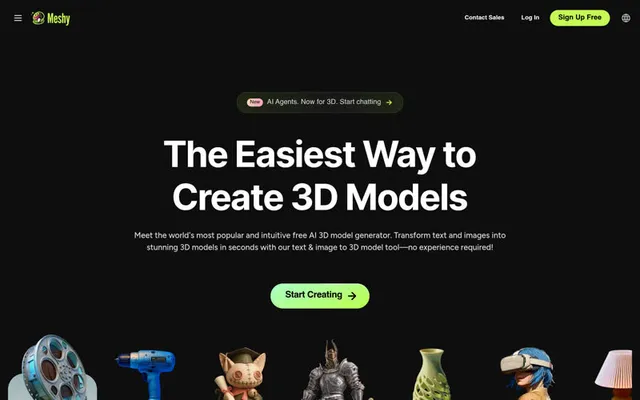
| Meshy | 生成 + 材质细化 | 文字或参考图 | 模型 + PBR 贴图 | 免费增值 | PBR 通道是否齐全,导出面数是否达标。 |
| Quady3D | 照片重建网格 | 单张照片 | 可编辑网格 | 以官网公示为准 | 背面信息靠想象补全,需人工校形。 |
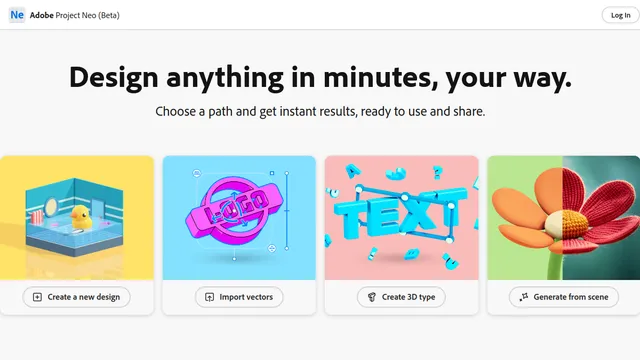
| Project Neo | 概念三维草稿 | 几何描述或草图 | 概念模型 | 付费 | 精度面向概念而非生产,细化要换工具。 |
| SketchUp | 专业建模与修改 | AI 初稿或手绘 | 精确三维模型 | 免费增值 | 导入 AI 网格先检查法线与单位。 |
| 酷家乐 | 家装户型方案 | 户型图 | 室内方案与渲染图 | 免费增值 | 硬装尺寸以实际户型为准。 |
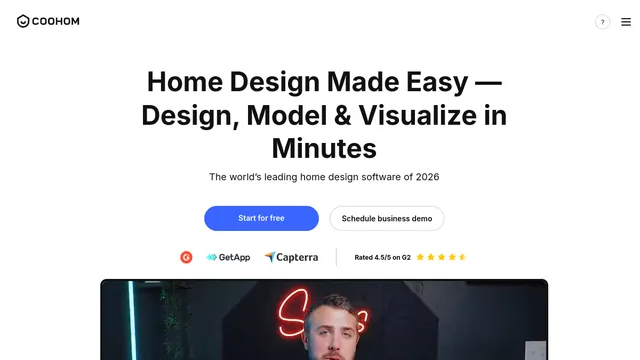
| Coohom - 3D Home Interior Design AI Tool | 室内场景展示 | 房间草图或参数 | 场景模型与展示渲染 | 免费增值 | 软装资产版权与商用范围。 |
8 款工具逐个细看。
Tripo3D
- 免费增值
- 适合的场景
- 需要在一分钟内看到可旋转的三维草稿。
- 再想想的场景
- 部件多的模型容易缺件,逐项核对再导出。
- 开始之前
- 把风格词、部件清单、材质分别写成三行提示。
腾讯混元3D
- 免费增值
- 适合的场景
- 用中文描述需求、不想翻译提示词。
- 再想想的场景
- 生成结果的拓扑面向快速预览,生产前要重建。
- 开始之前
- 准备一段无歧义的结构描述,先出灰模。
Meshy
- 免费增值
- 适合的场景
- 需要模型连同 PBR 材质一起交付。
- 再想想的场景
- 贴图分辨率与 UV 接缝需逐张检查。
- 开始之前
- 确认目标引擎的贴图规格再生成。
Quady3D
- 适合的场景
- 把实体物件照片变成可编辑网格。
- 再想想的场景
- 遮挡部分由模型推测,轮廓要人工校形。
- 开始之前
- 用干净背景、均匀光照的照片。
Project Neo
- 付费
- 适合的场景
- 方案早期快速堆叠体量与形态。
- 再想想的场景
- 概念精度不等于生产精度,细化需换工具。
- 开始之前
- 先列体块关系,不纠缠细节。
SketchUp
- 免费增值
- 适合的场景
- AI 生成后需要精确修改尺寸与结构。
- 再想想的场景
- AI 网格导入后常需清理重拓扑。
- 开始之前
- 统一单位与坐标原点再导入。
酷家乐
- 免费增值
- 适合的场景
- 家装方案要落到真实户型与硬装约束。
- 再想想的场景
- 自动布局仅是初稿,尺寸需复核。
- 开始之前
- 先导入户型图,再让 AI 做方案。
Coohom - 3D Home Interior Design AI Tool
- 免费增值
- 适合的场景
- 需要室内场景的电商展示渲染。
- 再想想的场景
- 渲染效果依赖资产库,材质要试渲确认。
- 开始之前
- 确定相机视角与光照基调。
从一句需求到可交付资产。
写清需求约束
把风格、部件、材质、用途拆成独立条目。低模写面数预算,高模写贴图分辨率,避免一句「帮我建个模型」来回返工。
先出灰模看结构
用文字生成工具先出无材质的灰模,旋转检查结构与比例。结构不对就重生成,不要在错误结构上修材质。
补材质与贴图
结构确认后再生成 PBR 材质,逐张检查接缝、UV 与通道完整性,必要时按部件分别出贴图。
导入专业工具复核
把模型导入 SketchUp 或目标引擎,检查单位、法线、面数与拓扑。AI 网格常需清理后才能进生产管线。
导出并记录口径
按目标格式导出(OBJ/GLB/FBX),记录面数、贴图规格与生成工具版本,方便后续复现与迭代。
给建模一个精确的提示词。
先用一句话约束结构与风格,确认灰模后再追加材质要求。
需求 [一句话说清要建什么]
风格 [低多边形 / 写实 / 卡通 / 像素]
部件 [逐项列出必须出现的部件]
材质 [主材质与配色,可留空]
用途 [游戏资产 / 电商展示 / 影视 / 3D 打印]
约束 面数预算:[数字或区间]
     贴图规格:[1024 / 2048 / 4096]
     目标格式:[GLB / OBJ / FBX]
流程 先输出无材质灰模供确认。
     结构确认后再生成贴图,逐部件输出。
     导出前给出面数与贴图清单。
使用前复核
开始建模之前的问题。
AI 生成的模型能直接商用吗?
各工具授权条款差异很大,商用前确认服务条款里的输出版权与商用范围,尤其涉及照片重建他人作品时。
文字生成和照片重建选哪个?
有实物或草图就从照片重建,方向更可控;只有想法就用文字生成,先看结构再迭代。
为什么导出后面数爆炸?
生成结果多为高密度网格,生产用途需要重拓扑或减面,先在工具内查看面数报告再导出。
贴图接缝明显怎么办?
多数工具支持按部件分别生成贴图,把接缝问题拆小;必要时在专业工具里手工修 UV。
这些工具能替代专业建模软件吗?
不能。它们解决「从 0 到 1 的草稿」,精确修改、生产级拓扑仍依赖专业工具配合。
参考来源
上述对比依据各产品官网公示信息,工具档案持续复核更新。